

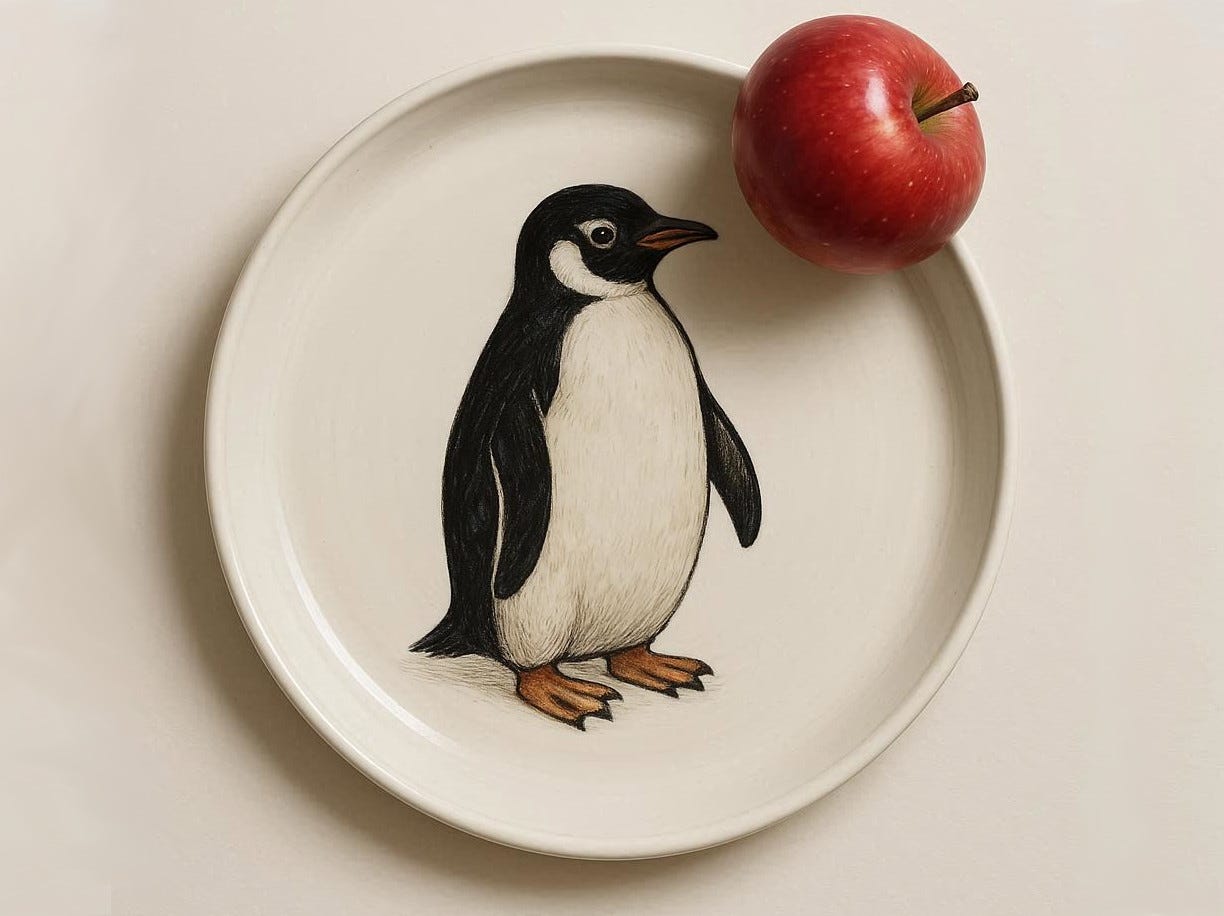
«Куда катится мир?» — этот глобальный вопрос всё чаще навещает моё сознание. До недавнего времени там также вертелся мещанский вопрос: «Куда катится яблочко?». Он касался моей цифровой жизни. Дело в том, что девять лет подряд я пользовался яблочными устройствами: MacBook, iPad и даже iPhone.
Однако всему приходит конец. В моём случае яблочко докатилось до той точки, когда MacBook Pro 2015 перестал получать какие-либо обновления. Даже Homebrew (это такой менеджер приложений) стал жаловаться на старость устройства. Подавай им серебряное блюдечко — и всё тут…
Это, конечно, не было чем-то совершенно неожиданным. Apple использует данную стратегию не первый год. Как иначе убедить пользователя вполне дееспособного ноутбука в том, что ему нужна новая модель?
Если вы не хотите расставаться с боевым товарищем, у вас есть две возможности:
Установить свежую версию macOS с помощью OpenCore Legacy Patcher. Вы получаете все необходимые драйверы и заплатки. Плюс заключается в том, что вам не нужно ничего менять в привычном рабочем процессе. Все ваши приложения при вас. Минус в том, что решение половинчатое. Макбуки с микросхемами Intel всё равно вскоре станут фатально несовместимы с яблочным софтом. Да и сейчас залатанная система не гарантирует защиты или даже гладкости работы.
Радикальное решение заключается в установке Linux. Минусы: глюки гарантированы, приложения потеряны, а привычки придётся перестраивать. Плюсы: вы обретаете свободу и издалека похожи на Робин Гуда.
Я выбрал второй вариант. Фрейд бы, наверное, сказал, что я променял Эрос на Танатос. Поскольку я не абсолютный новичок в Linux, то вынужден с ним согласиться. Чем танцы с бубном не макабр? И тем не менее вот я приплясываю вокруг компьютера1.
Ниже представлен своеобразный журнал преобразований (ноутбука и моей психики). Он будет периодически пополняться, так что навещайте эту страничку, если вам интересно.
Стадия первая: нажитое
После того как откусил от яблока, очень сложно вернуться к нормальной жизни. Это вам любая Белоснежка скажет. Главная проблема в том, что вы неминуемо обрастаете специфическими приложениями и документами в проприетарных форматах. Переезд с Apple означает, что вам нужно извлекать данные.
Я составил список документов, которые желательно эвакуировать. У меня было что-то в Pages, Keynote, Scrivener, Mellel, MailMate, MindNode и т. д. К счастью, большинство моих писательских проектов уже обитало в Emacs.
Наверное, можно было бы управиться со всем этим за месяц, но я растянул процесс на год. Всегда находились причины отложить начатое. Тем не менее настал момент, когда всё было готово к переезду.
Стадия вторая: дистрибутив
Железо макбуков создавалось без расчёта на то, что пользователь захочет установить на него что-то такое-этакое. Я бы даже сказал, что оно создавалось с расчётом отбить такое желание. Я присматривался к нескольким дистрибутивам Linux, чтобы выбрать более безопасный вариант. На YouTube есть множество роликов, в которых энтузиасты с разной степенью успеха устанавливают на макбуки Ubuntu, Mint и даже EndeavourOS. Проблема предсказуемо возникает с драйверами. Я уже было решился на версию с Mint, но там, судя по демонстрациям, не заводился Wi‑Fi. Требовались дополнительные трюки, чтобы получить доступ к сети2. В итоге мой выбор остановился на Pop!_OS.
Стадия третья: инсталляция
Установка прошла практически безболезненно.
Скачал ISO image с сайта Pop!_OS. При этом я решил начать сразу с версии Cosmic.
Создал загрузочную флешку с помощью программы UNetbootin.
Перезагрузил MacBook, удерживая Alt. Согласился установить Pop!_OS и начать жизнь с нового листа. Никаких сложных вопросов о логическом разбиении диска и прочих тонкостях настройки не последовало. «Это же Linux с человеческим лицом» — подумалось мне.
Почти перед самым финалом программа установки сообщила об ошибке. Что-то там куда-то не монтируется… К этому моменту мосты обратно к Apple уже догорали. Среди подозреваемых в саботаже: старая флешка, UNetbootin, версия Cosmic (она все еще на стадии альфа).
К счастью, в демонстрационном режиме система работала. Я создал другую загрузочную флешку на сей раз со стандартной Pop!_OS. На Linux для таких задач есть специальная утилита.
Повторил пункт три на сей раз безо всяких сюрпризов. Установка заняла 10-15 минут.
Никаких специальных тестов на производительность я не делал. Делюсь эмпирическими наблюдениями:
Wi‑Fi работает.
Звук работает.
Разрешение экрана определилось автоматически.
Тачпад работает, но некоторые жесты перенастроились. Например, для прокрутки вниз теперь нужно вести пальцами вниз.
Клавиатурные сочетания тоже поменялись. В macOS можно было вызывать разные символы с помощью клавиши Alt. Здесь такого нет. Многие сочетания, завязанные в macOS на клавишу Command, выполняются с Ctrl. Придётся переучивать свои пальцы.
Все порты работают.
В общем, единственное неработающее устройство — это камера. Тут нужно устанавливать драйвер. Я пока этим не озаботился.
Время пробуждения стало чуть дольше (на 2–3 секунды). В остальном всё отзывается во мгновение ока.
Когда закрываешь ноутбук, система что‑то там ещё делает, поэтому «яблочко» может засветиться вновь, но потом быстро гаснет.
Аккумулятор на моём устройстве был уже плохим, хуже ему не сделалось. Автономно ноутбук работает около 4 часов.
Визуально Pop!_OS очень похожа на macOS. Можно поменять шкурку так, что будет вообще не отличим.
Стадия четвёртая: Emacs
Я знаю, что истинный путь установки включает скачивание исходного кода, компиляцию оного на своём компьютере и боевое раскрашивание охрой (опционально).
Я слаб духом и установил Emacs через Pop!_Shop. По сравнению со сборкой Дэвида Калдвелла с сайта Emacs for OSX это была очень шустрая антилопа гну. Я уже было обрадовался мгновенному вознаграждению за труды. Оставалось загрузить нужные пакеты, подключить проверку правописания и т. п.
Тут меня поджидал сюрприз. Emacs ругался на то, что никаких словарей найти он не может. Я для проверки использовал Aspell (это такая программа, входящая в стандартные сборки Linux). Chat GPT был счастлив помочь в исправлении и фонтанировал идеями. Правда, спустя несколько часов я начал подозревать, что там активирована функция «Сусанин». Решение можно было нагуглить намного быстрее. Докладываю.
Программы, доступные в Pop!_Shop, в основном используют Flatpak. Особенность его в том, что это «песочница», и доступа к основной системе у приложений нет. Не удивительно, что Emacs не нашёл словарей3.
Я решил установить другую сборку Emacs через терминал:
sudo apt install emacsЧерез пару минут я стал обладателем 27-й версии. Я понимаю, что она стабильная, но позвольте… Уже давно существует тридцатая, с кучей новых функций.
Начался следующий раунд поисков и открытий. Выяснилось, что для Ubuntu существует магазин приложений Snap. В Pop!_OS его забраковали по идейным основаниям. Следовало этот магазин подсоединить и вызвать нужную версию Emacs.
Для этого в терминале произносятся три заклинания:
sudo apt update
sudo apt install snapd
sudo snap install emacs --classic
Теперь у меня стоит последняя версия Emacs, которая не топчется в «песочнице», а интегрирована в систему. Это важно для работы с разными пакетами типа AUCTeX4.
Стадия пятая: LaTeX
Если вы решили установить LaTeX на Pop!_OS, вас ждет примерно такая же дилемма, как и с Emacs. Есть несколько версий.
Та, что доступна через apt, сильно устаревшая, но хорошо интегрированная в систему. Другая сборка, поставляемая TeX Users Group (TUG), требует усилий по настройке. Однако вы получаете самую последнюю версию LaTeX.
Я подумал, что интеграция мне важнее, и остановился на первом варианте.
sudo apt update
sudo apt install texlive-full
Примерно на 99% установка выполнила номер «морская фигура, замри». Ничего не происходило, а экран монитора сообщал:
Pregenerating ConTeXt WorkIV formatОказалось, это довольно старый глюк, соответствующий возрасту версии LaTeX (2021 год). Чтобы сдвинуть дело с отметки в 99%, необходимо в другой вкладке/окне терминала набрать:
sudo pkill -f 'mtxrun|context|luatex'
sudo dpkg --configure -a
sudo apt install -f
После этого LaTeX установился нормально. Правда, в моем специфическом случае обнаружилась еще одна занятная проблема: пакет, отвечающий за японские иероглифы, конфликтует с некоторыми другими настройками. Либо японский, либо выделение жирным. В свежих версиях LaTeX такого нет, я махнул рукой и решил подождать нового релиза Pop!_OS (там и LaTeX обновится).
Стадия шестая: Zotero
Знаю, знаю, я уже установил LaTeX и могу использовать его для работы с библиографической информацией. Однако Zotero дает мне больше. Здесь и список прочитанных книг, и планируемые к прочтению работы, и краткие рецензии, и синхронизация с планшетом.
Официальная версия Zotero поставляется в виде архивированного файла. Нужно его скачать, распаковать в нужную директорию и разместить иконку в списке приложений.
После скачивания выполняем следующие команды в терминале::
cd ~/Downloads
tar -xvf Zotero-*_linux-x86_64.tar.bz2
sudo mv Zotero_linux-x86_64 /opt/zotero
cd /opt/zotero
./set_launcher_icon
ln -s /opt/zotero/zotero.desktop ~/.local/share/applications/zotero.desktop
Стадия седьмая: Synfig
Я уже начинаю привыкать, что для установки каждой программы свои притопы и прихлопы. Synfig (эта приложение для создания анимации) официально поставляется в форме AppImage.
Чтобы файл запускался, вам нужно кликнуть по нему правой кнопкой мышки (двумя пальцами на тачпаде) и выбрать Properties. Дальше найдите опцию Allow executing file as program и поставьте галочку. После этого приложение будет запускаться в два клика по иконке.
Лучше хранить такие программы где-то в специальной папке. Например создать директорию ~/AppImages
Стадия восьмая: другие приложения
Обживаюсь в мире Linux и обрастаю разными программами. Пока установил:
Kdenlive для редактирования видео.
Gimp и Inkscape для обработки иллюстраций.
VLC вместо видеоплеера, поставляемого с Gnome.
Freeplane для работы с интеллект-картами.
Okular для чтения PDF и DJVU.
Foliate для чтения epub и fb2.
Scribus для верстки разных PDF документов.
Для опытных линуксоидов все мои коленца, конечно, покажутся нелепыми и смешными.
Судя по отзывам в сообществе linux_on_mac, проблема с драйвером для Wi‑Fi уже в прошлом.
Можно было бы изменить права доступа для Emacs, но мне этот способ показался заморочным.
Ах, да, про подключение орфографической проверки для русского языка:
Закружаем нужный словарь с помощью терминала:
sudo apt install aspell-ruСообщаем об этом Emacs в .emacs файле:
(setq ispell-program-name "/usr/bin/aspell")
(setq ispell-dictionary "ru")
(setq ispell-extra-args '("--sug-mode=ultra"))
Когда-то я сидел на windows, но он у меня стал плохо работать на нетбуке и я установил линукс. Unix система так понравилась, что я захотел себе макос.
И вот у меня макбук 2019 и он уже работает не очень. Кулеры шумят, греется. Меня тоже уже подталкивают к обновлению.
Надо будет задуматься о линуксе. Только вот к eMacs я пока не пришел. Работаю много с текстом, я техноблогер и писатель. Надо будет разбираться.
Интересно вас читать.
> Перезагрузил MacBook, удерживая Alt. Согласился установить Pop!_OS и начать жизнь с нового листа
Разве MacBook дает свободно загружаться с флешки? Давно как-то просили установить Ubuntu на MacBook - он воспротивился.
Как вам удалось "уговорить" MacBook
И спасибо за столь подробную статью!
Очень полезное руководство!